Google Chromeを使っていると、ブックマークバーの左側に「新しいタブグループを作成」というアイコンが表示されることがあります。
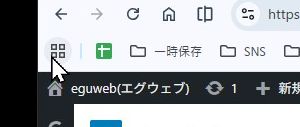
タブグループをよく使う人には便利な機能ですが、使っていない人にとっては「ブックマークバーが狭くなる」「いつもの表示と違って邪魔に感じる」ということもあります。
この記事では、「Chrome ブックマークバー タブグループ 消す」「新しいタブグループを作成 アイコン 消す」と調べている方に向けて、Chromeのブックマークバーに表示されるタブグループ関連のアイコンを非表示にする方法をわかりやすく解説します。
Google公式ヘルプでも、ブックマークバーにタブグループを表示する設定は、Chromeの「設定」内にある「デザイン」から切り替えると案内されています。
Chromeのブックマークバーに表示される「新しいタブグループを作成」アイコンとは
Chromeのブックマークバーに表示される「新しいタブグループを作成」アイコンは、タブグループ機能を使いやすくするためのボタンです。
タブグループとは、複数のタブをひとつのまとまりとして管理できる機能です。たとえば、仕事用、調べもの用、買い物用などに分けてタブを整理できます。
便利な機能ではありますが、普段タブグループを使わない人にとっては、ブックマークバーの表示領域を圧迫する原因になります。
特にブックマークを多く登録している場合、左側に余計なアイコンが出るだけで、よく使うブックマークが見えにくくなることがあります。
その場合は、Chromeの設定からタブグループの表示をオフにすると、ブックマークバーをすっきりさせることができます。
「新しいタブグループを作成」アイコンを消す方法
Chromeのブックマークバーに表示される「新しいタブグループを作成」アイコンは、設定画面から非表示にできます。
手順は以下の通りです。
- Google Chromeを開く
- 右上の「︙」メニューをクリックする
- 「設定」を開く
- 左側メニュー、または設定画面内から「デザイン」を開く
- 「ブックマークバーにタブグループを表示する」をオフにする
この設定をオフにすると、ブックマークバーに表示されていたタブグループ関連のアイコンが非表示になります。
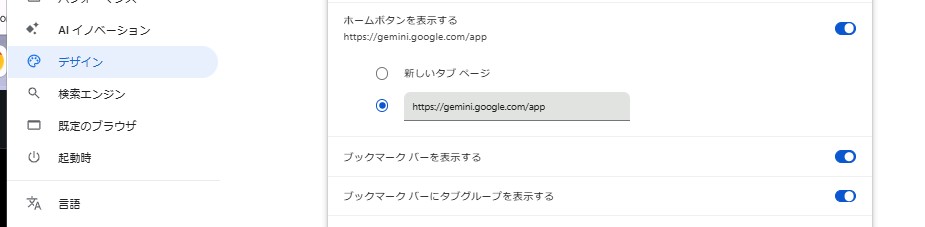
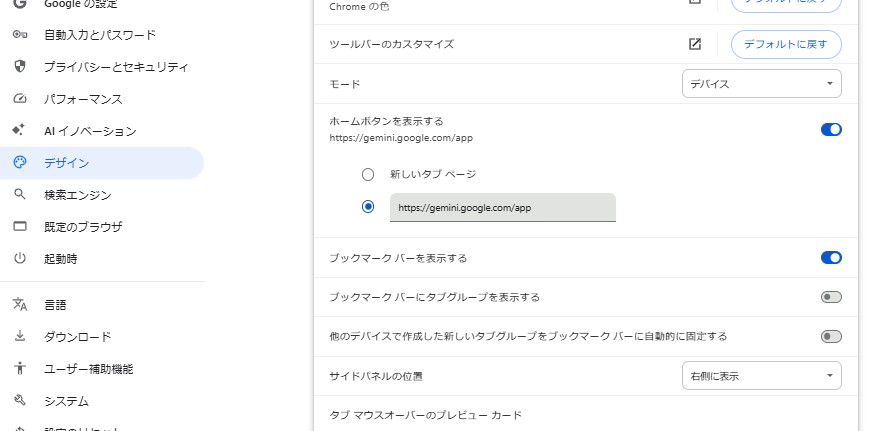
Chromeの公式ヘルプでも、ブックマークバーにタブグループを表示するには「設定」内の「デザイン」で「ブックマークバーにタブグループを表示する」をオンにすると説明されています。つまり、非表示にしたい場合はこの項目をオフにすればよいということです。
設定を変更しても消えないときの確認ポイント
設定をオフにしてもすぐに反映されない場合は、次の点を確認してください。
・Chromeを再起動する
・ブックマークバーを一度非表示にして、再度表示する
・Chromeを最新版に更新する
・保存済みのタブグループが固定表示されていないか確認する
・「新しいタブグループをブックマークバーに自動的に固定する」がオンになっていないか確認する
Google公式ヘルプでは、「新しいタブグループをブックマークバーに自動的に固定する」という設定項目についても案内されています。この項目がオンになっていると、新しく作成したタブグループがブックマークバーに自動で固定される場合があります。
そのため、タブグループをブックマークバーに表示したくない場合は、関連する設定をあわせてオフにしておくと安心です。
ブックマークバーを右クリックして非表示にできる場合もある
Chromeのバージョンや環境によっては、ブックマークバー上で右クリックすることで、タブグループの表示を切り替えられる場合があります。
ブックマークバーの空いている場所を右クリックし、「タブグループを表示」や「Show tab groups」のような項目が表示された場合は、チェックを外すことで非表示にできます。
ただし、表示されるメニュー名はChromeのバージョンや言語設定によって異なることがあります。
基本的には、まず「設定」から変更する方法を試すのがおすすめです。
タブグループ機能そのものを削除する必要はない
「新しいタブグループを作成」アイコンが邪魔なだけであれば、タブグループ機能そのものを削除する必要はありません。
設定でブックマークバーへの表示をオフにするだけで、普段のブックマークバーは見やすくなります。
タブグループ機能を完全に使わない場合でも、Chromeの内部機能として残っていて問題ありません。
必要になったときは、再度設定をオンにすれば、ブックマークバーにタブグループを表示できます。
既存のタブグループを削除したい場合
アイコンを消すだけでなく、作成済みのタブグループ自体を削除したい場合は、タブグループを右クリックして削除します。
手順は以下の通りです。
- Chromeで削除したいタブグループを表示する
- タブグループ名、または色付きのグループ部分を右クリックする
- 「グループを削除」を選択する
- 確認画面が出た場合は、削除を確定する
Google公式ヘルプでは、タブグループを削除すると、同じGoogleアカウントを使用している他のデバイスからも削除される場合があると案内されています。削除する前に、必要なページが含まれていないか確認しておきましょう。
ブックマークは消えるのか
「ブックマークバーにタブグループを表示する」をオフにしても、通常のブックマークが消えるわけではありません。
非表示になるのは、ブックマークバーに出ているタブグループ関連の表示です。
ブックマーク自体はそのまま残るため、いつも使っているサイトやフォルダは引き続き利用できます。
「設定を変えたらブックマークまで消えそうで不安」という方もいるかもしれませんが、通常のブックマーク削除とは別の設定なので安心してください。
タブグループを使うべき人と消した方がよい人
タブグループは便利な機能ですが、すべての人に必要なわけではありません。
タブを大量に開く人、仕事や案件ごとにページを分けたい人、調べものをまとめて管理したい人には向いています。
一方で、普段から開くタブが少ない人、ブックマークバーをよく使う人、画面をできるだけシンプルにしたい人には、非表示にした方が使いやすい場合があります。
特に、ブックマークバーをショートカット置き場として使っている人は、タブグループのアイコンを消すことで作業スペースを広く使えます。
よくある質問
「新しいタブグループを作成」アイコンだけを消せますか
基本的には、Chromeの「ブックマークバーにタブグループを表示する」をオフにすることで、タブグループ関連の表示を非表示にできます。
細かい表示内容はChromeのバージョンによって異なる場合があります。
オフにしてもまた表示されるのはなぜですか
Chromeのアップデート、同期設定、タブグループの自動固定設定などが影響している可能性があります。
「新しいタブグループをブックマークバーに自動的に固定する」がオンになっていないか確認してください。
スマホ版Chromeでも同じ設定はありますか
この記事で紹介している内容は、主にパソコン版Chromeのブックマークバーに関する設定です。
スマホ版Chromeは画面構成が異なるため、同じブックマークバー表示の設定は基本的にパソコン版とは異なります。
まとめ
Chromeのブックマークバーに表示される「新しいタブグループを作成」アイコンは、タブグループ機能を使いやすくするための表示です。
ただし、タブグループを使わない人にとっては、ブックマークバーを圧迫する邪魔なアイコンに感じることがあります。
非表示にしたい場合は、Chromeの設定から「デザイン」を開き、「ブックマークバーにタブグループを表示する」をオフにしましょう。
あわせて「新しいタブグループをブックマークバーに自動的に固定する」も確認しておくと、今後タブグループが自動で表示されにくくなります。
ブックマークバーをすっきりさせたい方は、まずこの設定を見直してみてください。