目次
「LINEの友だち登録」は、コンバージョンに直結する大事なアクションのひとつです。しかし、Googleアナリティクス(GA4)では標準でそのクリックを自動計測してくれません。そこで、自分でイベントを設定する必要があります。
STEP①:クリックイベントを手動で設定する
まず、LINEボタンのHTMLにイベントを追加します。以下のように、onclick 属性を使ってGA4にイベントを送信しましょう。
<a href="https://lin.ee/xxxxxxxx" target="_blank"
   onclick="gtag('event', 'line_add_click', {
     'event_category': 'button',
     'event_label': 'LINE友だち追加'
   });">
  <img src="line_button.png" alt="友だち追加" />
</a>
gtag()は、GA4のグローバルサイトタグ(gtag.js)を使っている方向けです。
イベント名のポイント
event:'line_add_click'→ イベントの名前(自由に決められます)event_category:'button'→ ボタン系イベントとわかるようにevent_label:'LINE友だち追加'→ 具体的なボタンの内容
STEP②:Googleアナリティクス側でイベントを確認する
- GA4にログイン
- 左メニューの「管理」→「イベント」へ
- しばらくすると(最大24時間)、
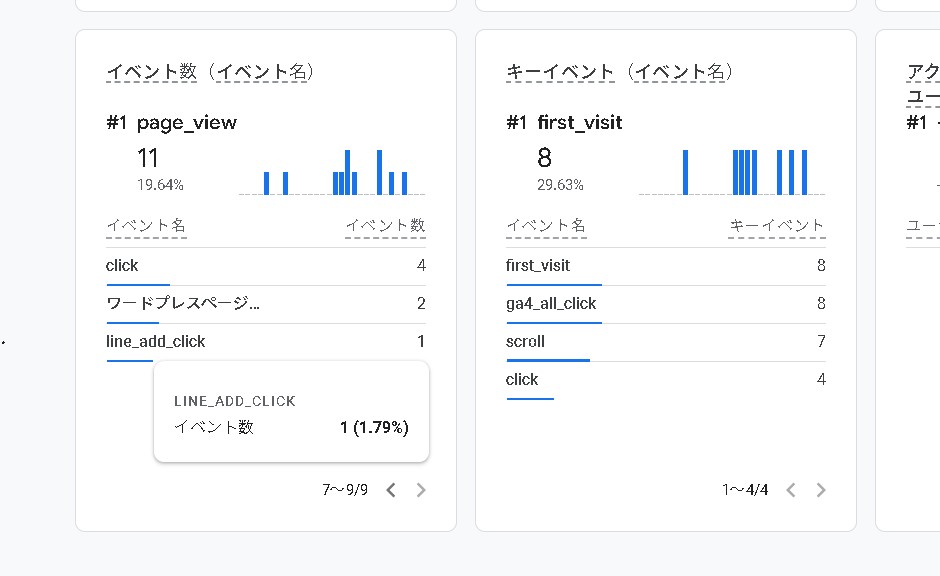
line_add_clickというイベントが表示されるようになります
さらに重要なイベントとして扱いたい場合は「★」をクリックして「キーイベント」に設定しておきましょう。
STEP③:リアルタイムで確認する方法
設定ができたら、テストで実際にLINEボタンをクリックしてみましょう。
GA4の「リアルタイム」画面で、次のように表示されれば成功です。
- ユーザーが1名以上いる
- イベントの中に
line_add_clickが表示される
【補足】Googleタグマネージャー(GTM)でも設定可能です
もしGTMを使っている方であれば、HTMLをいじらずにクリックイベントを設定することもできます。
- LINEボタンにクラスをつける(例:
btn-line-add) - GTMで「クリック要素」に対するトリガーを作成
- GA4イベントタグを設定して連携
まとめ
「LINE友だち追加」のクリックは、ビジネスにとって大切な“成果”のひとつ。
GA4でしっかり計測して、どのページ・どの導線から登録されたのかを把握しておきましょう!
HTMLが編集できるなら、onclickによる手動イベント送信が一番手軽
GTMでも柔軟に対応可能(中級者向け)