
目次
「キーボード入力に時間がかかる」「もっと効率的に文章を作成したい」とお悩みではありませんか?本記事では、音声入力ツール「Voice In」のセットアップから活用方法までを詳しく解説します。この記事を読めば、あなたの執筆やコミュニケーションが劇的に効率化されるでしょう。
Voice Inのセットアップ:簡単5ステップで音声入力を開始
Voice Inの導入は非常に簡単です。
以下のステップで、すぐに音声入力が始められます。
Voice In拡張機能をインストール
まずはChromeウェブストアからVoice Inの拡張機能を追加します。
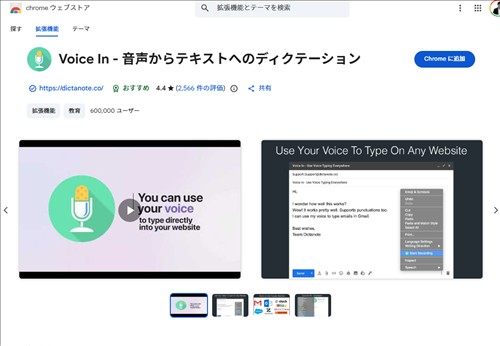
検索窓に「Voice In」と入力し、表示された拡張機能をインストールしてください。


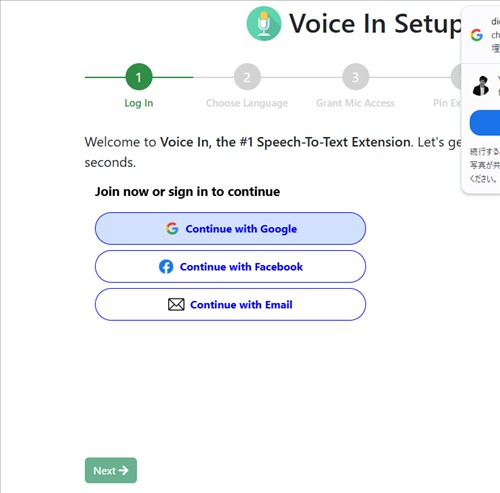
アカウントにログイン
Voice Inをインストール後、アカウントにログインします。Googleアカウントとの連携も可能ですので、スムーズに設定を進められます。
使用言語を選択する
Voice Inは25以上の言語に対応しています。設定画面で、普段使用する言語(日本語など)を選択してください。
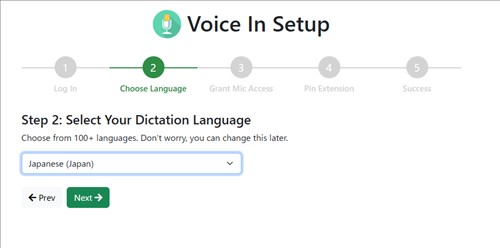
これにより、より正確な音声認識が可能になります。
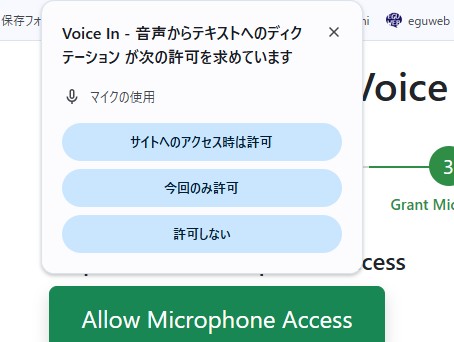
マイクへのアクセスを許可
Voice Inが音声を認識するためには、マイクへのアクセス許可が必要です。
表示されるポップアップに従い、「許可」をクリックしてください。
拡張機能をピン留めする
ブラウザの拡張機能アイコン(パズルのピースのような形)をクリックし、Voice Inのアイコンをピン留めすることをおすすめします。
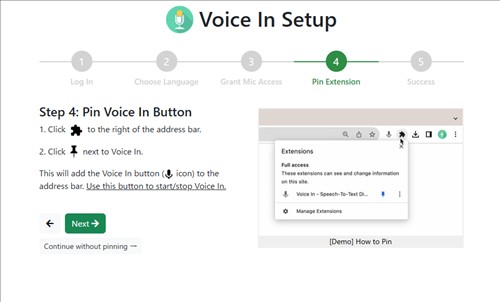
これにより、いつでも簡単にVoice Inを起動できるようになります。
Voice Inの基本的な使い方:話すだけで文字入力
セットアップが完了したら、いよいよ音声入力の開始です。
音声入力の開始と停止
Voice Inのアイコンをクリックすると、音声入力が開始・停止します。アイコンが赤色の場合は「入力中」、灰色の場合は「停止中」です。
また、Alt+L(Macでは⌥L)のショートカットキーや、テキストボックス内での右クリックからも操作できます。
音声でテキストを編集
マイクに向かって話すだけで、カーソルのある場所に文字が入力されます。
誤認識があった場合でも、音声コマンドで簡単に修正できます。「〇〇を削除」や「〇〇を元に戻す」といったコマンドを活用しましょう。
主な対応サイトと活用例
Voice InはGmail、ChatGPT、Googleドキュメントなど、数千ものウェブサイトで利用可能です。
メール作成、チャットの返信、レポート作成など、様々なシーンで活用できます。
Voice Inの音声コマンド:ハンズフリーで効率アップ
Voice Inの真価は、豊富な音声コマンドにあります。
これらを使いこなすことで、さらに効率的な作業が実現します。
基本的な句読点・改行コマンド
「句点」「読点」「改行」などの基本的なコマンドはもちろん、「エンターを押す」と言うとEnterキーが押され、ChatGPTでの送信などに便利です。
ページ操作・フォーマットコマンド
「下にスクロール」「dictationを停止」といったページ操作や、「太字」「斜体」などのフォーマット調整も音声で指示できます。これにより、マウスやキーボードから手を離さずに作業を進めることが可能です。
カスタム音声コマンドでさらに便利に
Voice In Plusでは、独自のカスタム音声コマンドを設定できます。頻繁に使うフレーズや定型文を登録しておけば、一言で入力が完了し、作業時間を大幅に短縮できます。
Voice In Plusで音声入力をさらに強化
Voice In Plusは、より高度な機能を求めるユーザー向けの有料プランです。
1. 無制限の音声入力と全サイト対応
無料版の60分という時間制限がなくなり、すべてのウェブサイトでVoice Inを利用できるようになります。
長時間の作業でも途切れる心配がありません。
AIを活用した高度な編集機能
AIを活用した音声ベースの編集機能や、検閲フィルターの解除、複数タブでのディクテーションなど、プロフェッショナルなニーズに応える機能が満載です。
プレミアムサポートと新機能へのアクセス
Plusユーザーは優先的なサポートを受けられるほか、新機能への先行アクセス権も付与されます。常に最新の状態でVoice Inを活用したい方におすすめです。
まとめ:Voice Inで生産性を飛躍的に向上させよう
本記事では、音声入力ツールVoice Inのセットアップから活用方法、そしてVoice In Plusの魅力までを解説しました。
- Voice Inは簡単な5ステップで導入可能:誰でもすぐに音声入力を始められます。
- 豊富な音声コマンドで作業効率が向上:話すだけで文字入力から編集まで可能になります。
- Voice In Plusでさらに高機能な音声入力を実現:プロフェッショナルなニーズにも対応します。
ぜひVoice Inを導入し、生産性を飛躍的に向上させてください。