Adobe Premiere Pro 2025では、「ロール」機能の場所が変更されました。以下、新しい場所と使用方法です。
「ロール」機能の場所
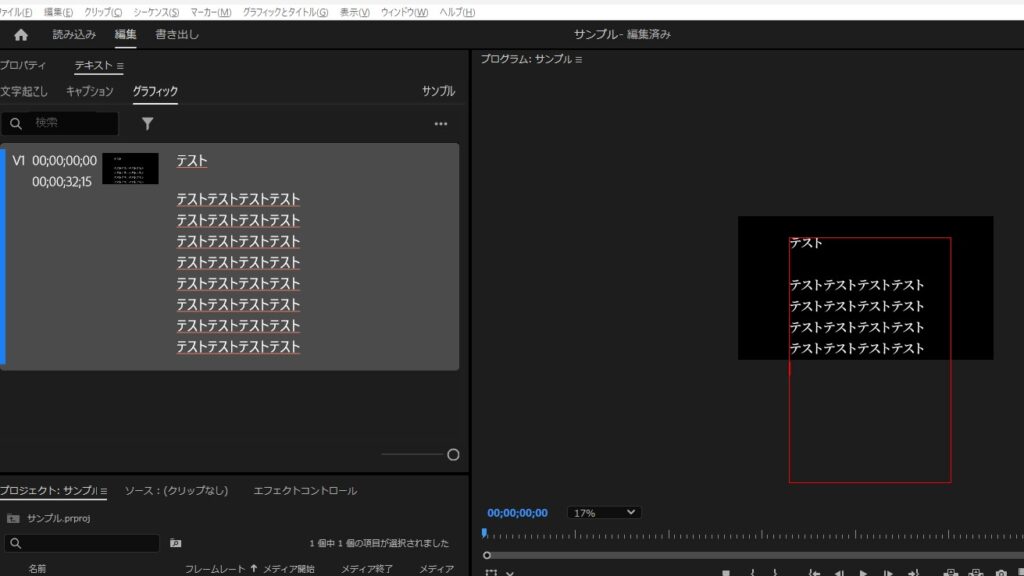
「ロール」機能は、新しい「プロパティ」パネルに移動しました。
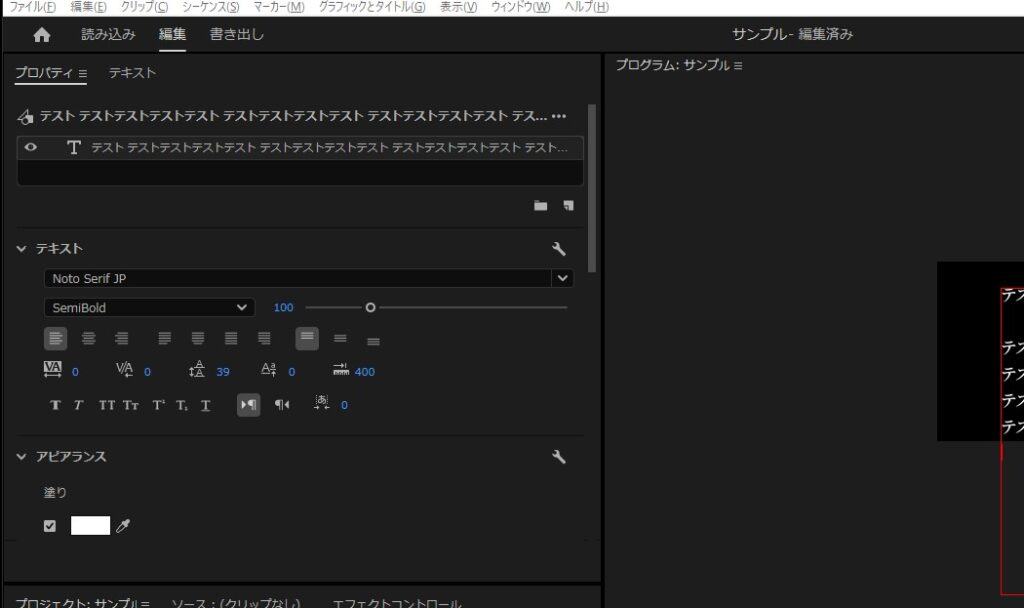
「プロパティ」パネルを表示するには、画面上部のメニューから「ウィンドウ」→「プロパティ」を選択します。
ロールを適用するには
タイムラインでグラフィックを選択します。
「プロパティ」パネルで、個々のレイヤーが選択されていないことを確認します。
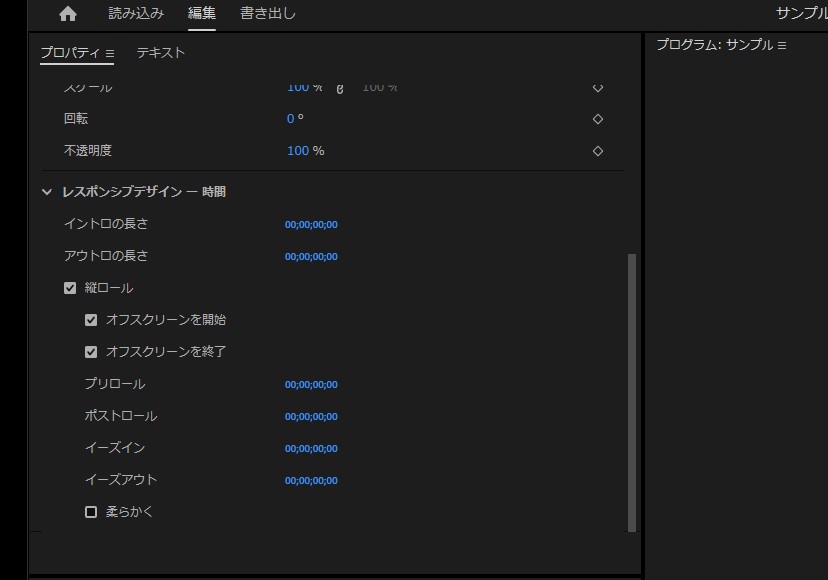
「ロール」のチェックボックスをオンにします。
ロールの速度
ロールの速度は、グラフィックの表示時間とすべてのレイヤーの高さの合計によって決定されます。
ロールの設定
テキストやレイヤーをオフスクリーンで開始するかどうかを指定できます。
プリロール、ポストロール、イーズイン、イーズアウトのタイミングを調整できます。
プリロール
- 動画や音声の編集対象位置より少し前から再生を開始すること。
- 動画本編が始まる前に挿入される広告のこと。
- ロールやクロールタイトルの開始前に再生するフレーム数。
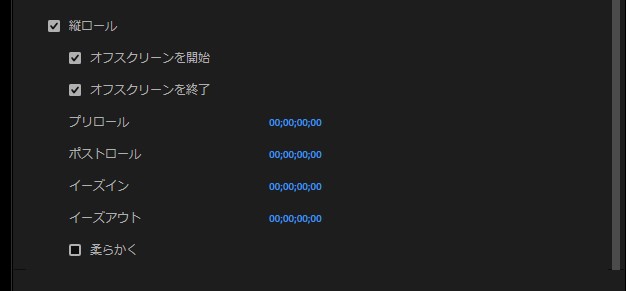
ポストロール
- ロールやクロールタイトルの終了後に再生されるフレーム数。
- 編集終了位置を過ぎた後もしばらく再生を続けること。
- 動画本編の最後に挿入される広告のこと。
注意点
プログラムモニターでテキストレイヤーが選択されていないことを確認してください。
選択されていると、ロールオプションが表示されません。
まとめ
この新しい「プロパティ」パネルでは、タイトル、キャプション、オーディオ、ビデオ、グラフィックをより効率的に編集できるようになりました。