Windowsで文字を入力していると、本来は「ありがとうございます」と入力したいのに、「ありがございます」のような間違った候補が表示されることがあります。
一度間違って入力した言葉が候補に残ってしまうと、毎回出てきて邪魔に感じることもあります。
この記事では、Windowsの日本語入力で間違った変換候補を消す方法と、よく使う言葉を候補に追加する方法を初心者向けにわかりやすく解説します。
Windowsの変換候補に間違った言葉が出る原因
Windowsで日本語入力をしていると、入力中の文字に合わせて変換候補や予測候補が表示されます。
たとえば「あ」や「あり」と入力したときに、過去によく使った言葉や一度入力した言葉が候補として表示される仕組みです。
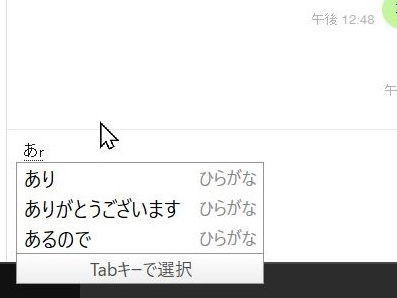
そのため、過去に誤って「ありがございます」と入力してしまった場合、IMEがその言葉を学習して、次回以降も候補として表示することがあります。
つまり、候補に間違った言葉が出る主な原因は、以下のようなものです。
・過去に間違った言葉を入力した
・IMEが入力履歴を学習している
・ユーザー辞書に誤った単語が登録されている
・予測入力が有効になっている
特に「ありがございます」のような誤字は、入力履歴として残ってしまうと何度も表示されやすくなります。
間違った予測候補だけを削除する方法
間違った候補だけを消したい場合は、Microsoft IMEの候補一覧から個別に削除できます。
手順は以下の通りです。
- 文字を入力して候補を表示する
- Tabキーを押して候補一覧に移動する
- 矢印キーで削除したい候補を選択する
- Ctrl + Delete を押す
これで、選択した候補だけを削除できます。
たとえば、「ありがございます」という候補が出ている場合は、その候補を選んだ状態で Ctrl + Delete を押します。
候補の右側に「×」が表示される場合は、その「×」をクリックして削除できることもあります。
候補が消えない場合は入力履歴を削除する
個別に削除しても、まだ間違った候補が出てくる場合は、IMEの入力履歴を削除します。
入力履歴を削除すると、過去に入力した言葉をもとにした予測候補がリセットされます。
手順は以下の通りです。
- 画面右下の「あ」または「A」を右クリックする
- 「設定」をクリックする
- 「学習と辞書」を開く
- 「入力履歴の消去」を選択する
- 確認画面でOKを押す
これで、過去の入力履歴によって表示されていた候補が出にくくなります。
ただし、入力履歴を削除すると、間違った候補だけでなく、これまで便利に使っていた予測候補も一部リセットされる可能性があります。
そのため、まずは間違った候補だけを Ctrl + Delete で削除し、それでも直らない場合に入力履歴を消すのがおすすめです。
予測候補そのものを表示しないようにする方法
候補が出ること自体が不要な場合は、予測入力をオフにする方法もあります。
手順は以下の通りです。
- 画面右下の「あ」または「A」を右クリックする
- 「設定」をクリックする
- 「全般」を開く
- 「予測入力」を探す
- 予測候補の表示をオフにする
予測入力をオフにすると、入力中に自動で表示される候補が少なくなります。
ただし、「ありがとうございます」や「お世話になっております」などを素早く入力したい人にとっては、少し不便になることもあります。
完全に候補を消すよりも、間違った候補だけ削除して、よく使う言葉は単語登録する方法が実用的です。
よく使う言葉を候補に追加する方法
Windowsでは、自分がよく使う言葉をIMEに登録できます。
これを「単語登録」といいます。
たとえば、「あり」と入力しただけで「ありがとうございます」が出るようにしたい場合は、単語登録を使うと便利です。
手順は以下の通りです。
- 画面右下の「あ」または「A」を右クリックする
- 「単語の追加」または「単語の登録」をクリックする
- 登録したい単語を入力する
- よみを入力する
- 品詞を選ぶ
- 登録をクリックする
登録例は以下の通りです。
単語:ありがとうございます
よみ:あり
品詞:短縮よみ
このように登録しておくと、「あり」と入力したときに「ありがとうございます」が候補に出やすくなります。
登録しておくと便利な単語例
ビジネスや日常の入力でよく使う言葉は、短い読みで登録しておくと作業効率が上がります。
たとえば、以下のような登録がおすすめです。
単語:ありがとうございます
よみ:あり
品詞:短縮よみ
単語:お世話になっております
よみ:おせ
品詞:短縮よみ
単語:承知いたしました
よみ:しょ
品詞:短縮よみ
単語:よろしくお願いいたします
よみ:よろ
品詞:短縮よみ
単語:お疲れ様です
よみ:おつ
品詞:短縮よみ
単語登録を使うと、長い文章を毎回入力する必要がなくなります。
メール、LINE、チャット、資料作成などで同じ表現を何度も使う人には特に便利です。
間違って登録した候補を削除する方法
もし自分で単語登録した内容が間違っていた場合は、ユーザー辞書ツールから削除できます。
手順は以下の通りです。
- 画面右下の「あ」または「A」を右クリックする
- 「設定」を開く
- 「学習と辞書」をクリックする
- 「ユーザー辞書ツールを開く」を選択する
- 削除したい単語を選ぶ
- 削除する
ここで、誤って登録した単語や不要になった単語を整理できます。
たとえば、「ありがございます」がユーザー辞書に登録されていた場合は、ここから削除すれば候補に出にくくなります。
「ありがとうございます」を正しく候補に出すおすすめ設定
「ありがとうございます」をよく使う場合は、間違った候補を削除したうえで、正しい言葉を単語登録するのがおすすめです。
おすすめの流れは以下です。
- 「ありがございます」を候補から削除する
- 必要に応じて入力履歴を削除する
- 「ありがとうございます」を単語登録する
- よみを「あり」にして登録する
この設定をしておくと、「あり」と入力したときに「ありがとうございます」が候補に出やすくなります。
間違った候補を消すだけでなく、正しい候補を登録しておくことで、今後の入力ミスも防ぎやすくなります。
予測候補を使いやすくするコツ
IMEの予測候補は、うまく使えば入力作業をかなり短縮できます。
ただし、間違った候補が残っていると、逆に入力ミスの原因になります。
使いやすくするポイントは以下です。
・間違った候補は早めに削除する
・よく使う言葉は単語登録する
・不要な履歴は定期的に削除する
・長い定型文は短いよみで登録する
・誤字を何度も確定しないように注意する
特に、仕事でメールやチャットをよく使う人は、単語登録を活用するだけで入力スピードが大きく変わります。
まとめ
Windowsで「ありがございます」のような間違った候補が出る場合は、Microsoft IMEが過去の入力を学習している可能性があります。
まずは、候補を選択した状態で Ctrl + Delete を押して、間違った候補だけを削除しましょう。
それでも出てくる場合は、IME設定から入力履歴を削除します。
さらに、「ありがとうございます」などよく使う言葉は、単語登録しておくと便利です。
おすすめの設定は以下です。
単語:ありがとうございます
よみ:あり
品詞:短縮よみ
間違った候補を消して、正しい候補を登録しておけば、文字入力がかなり快適になります。メール、LINE、チャット、ブログ執筆などで日本語入力をよく使う人は、ぜひ設定しておきましょう。