目次
Photoshopでアートボードを扱っていると、背景が白く表示され「透明なのか分かりにくい」と感じたことはありませんか。実際には透明なのに、表示上は白の背景が敷かれているように見えてしまうのです。この記事では、背景を消す方法を解説します。
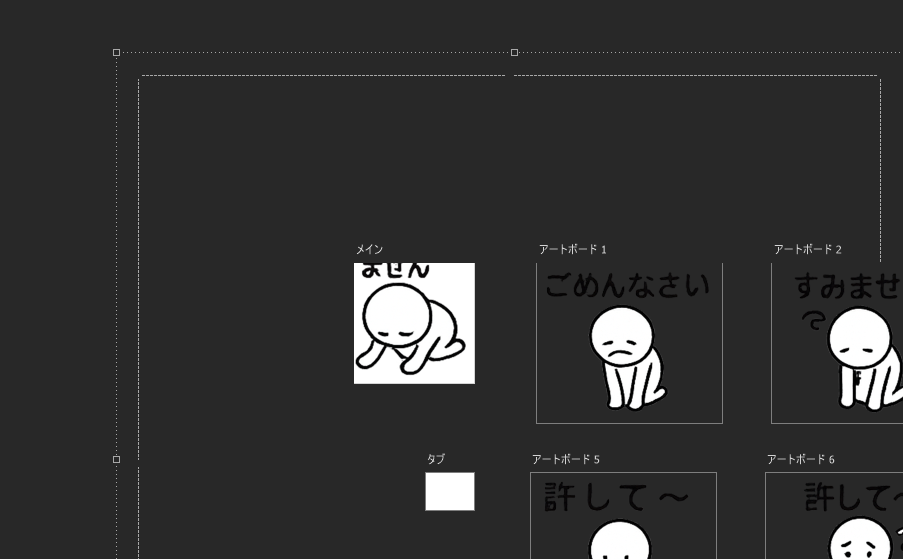
アートボード背景を透明に切り替える手順
- アートボードを選択
レイヤーパネルから対象アートボードをクリックします。 - プロパティパネルを開く
メニューから「ウィンドウ」>「プロパティ」を選び、アートボードのプロパティを表示します。 - 背景設定を変更
「Artboard Background Color(アートボード背景色)」のドロップダウンから「Transparent(透明)」を選択します。
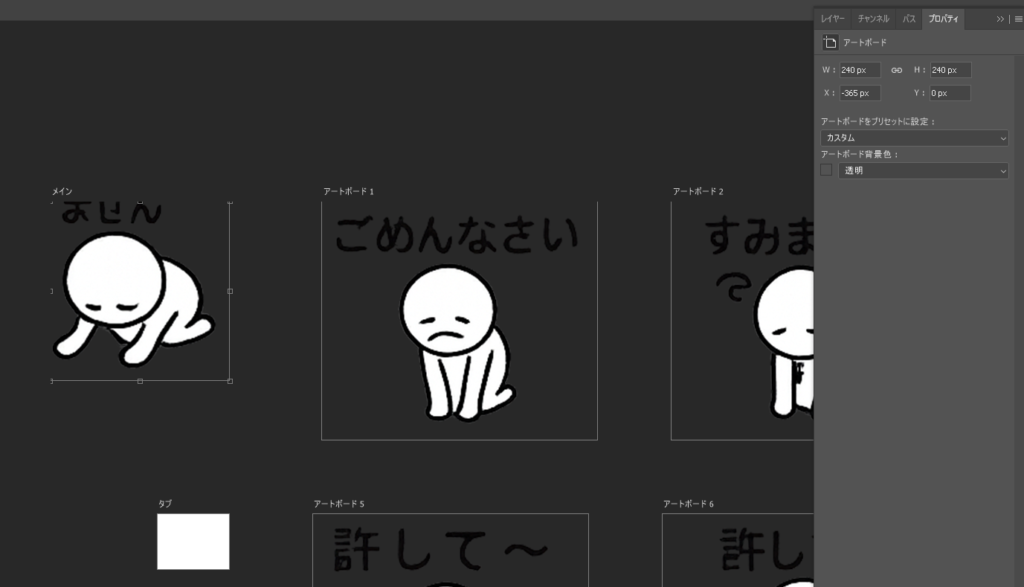
すると背景が白からグレーに切り替わり、透明部分を直感的に確認できるようになります。
複数アートボードに一括適用する方法
Ctrlキーを使って複数のアートボードを選択すれば、まとめて透明背景に設定できます。大量のアートボードを使うプロジェクトでも効率よく切り替え可能です。
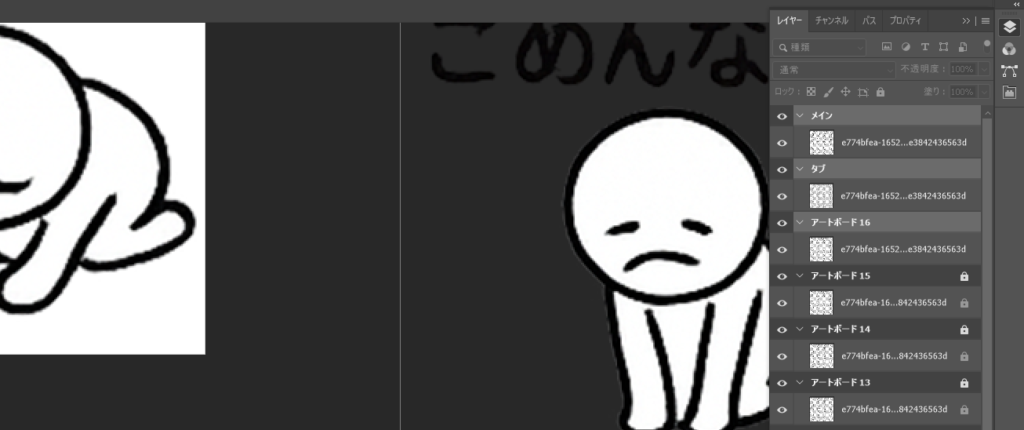
なぜ白で表示されるのか?
Photoshopのデフォルトではアートボード背景色が「白」に設定されています。あくまで表示用の色であり、実際には透明な状態になっているケースも多いのです。
設定を「Transparent(透明)」に切り替えることで、透明部分を変えられます。
まとめ
Photoshopのアートボード背景が白く見えても、多くの場合は透明です。表示設定を「Transparent(透明)」に切り替えるだけで、透明チェッカーとして視認できるようになります。複数アートボードへの一括変更も活用すれば、作業効率や視認性がぐっと向上します。