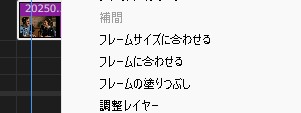
動画編集をしていて、クリップをタイムラインに配置したときに出てくる「フレームサイズに合わせる」「フレームに合わせる」「フレームの塗りつぶし」。見た目は似ているけれど、実はこの3つには違いがあります。
今回は、それぞれの機能の違いを解説していきます。

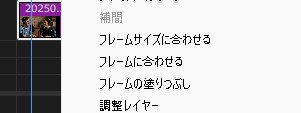
1. フレームサイズに合わせる(Scale to Frame Size)

実際の解像度を縮小して合わせる
この機能は、映像素材のピクセル数そのものをシーケンスのサイズにリサイズ(縮小)してしまいます。
たとえば、4K(3840×2160)の動画をフルHD(1920×1080)のシーケンスに置いたとき、動画自体の解像度が1920×1080に変更されます。
メリット
- 処理が軽くなる(ファイルの読み込みも早くなる)
- PCに負担がかかりにくい
デメリット
- あとから拡大すると画質が劣化する(もう4Kではない)
2. フレームに合わせる(Set to Frame Size)
表示倍率(スケール)を調整するだけ
こちらは、映像の実際の解像度を保ったまま、Premiere Proが見た目だけ自動でスケール調整してくれる機能です。
先ほどと同じく、4KをフルHDシーケンスに置いた場合、Premiereは「スケール:50%」と自動で設定します。でも、映像の実体はまだ4Kのまま!
メリット
- 後でスケールを上げれば、高画質のままズームできる
- 画質を落とさず編集したい人向け
デメリット
- 解像度が高いままなので、PCへの負荷が大きめ
3. フレームの塗りつぶし(Fill Frame)

縦横比が違っても全画面を埋めるように拡大
この機能は、フレームのサイズに対して映像を完全に埋めるようにズームします。ただし縦横比は保持されるため、一部が画面外に切れる(クロップされる)こともあります。
たとえば、スマホ縦動画(9:16)を横型のYouTube用動画(16:9)に入れた場合、画面いっぱいに広げることが可能です。
メリット
- 黒帯なしで画面全体を映像で埋めたいときに便利
- サムネイルや広告素材に重宝
デメリット
- 映像の上下や左右がカットされる可能性あり
比較まとめ
| 機能名 | 解像度変更 | スケール調整 | 特徴 | おすすめ用途 |
|---|---|---|---|---|
| フレームサイズに合わせる | ✔ 変わる | ❌ なし | 映像自体を縮小する | 軽く編集したいとき |
| フレームに合わせる | ❌ 保持 | ✔ 自動調整 | スケールだけ変えて元画質保持 | 高画質で編集したいとき |
| フレームの塗りつぶし | ❌ 保持 | ✔ 拡大して埋める | フレームを黒帯なしで埋める | 全画面表示が必要なとき |
どれを使えばいい?
- 初心者や処理を軽くしたい人 → 「フレームサイズに合わせる」
- 画質を保って編集したい人 → 「フレームに合わせる」
- 黒帯がイヤ!画面いっぱいに使いたい → 「フレームの塗りつぶし」
まとめ
Premiere Proは、こうした細かな機能の使い分けで、仕上がりや作業効率が大きく変わります。
もし「映像がはみ出る」「画質が荒くなった」と感じたときは、この3つのどれを使っているかをぜひ見直してみてくださいね。