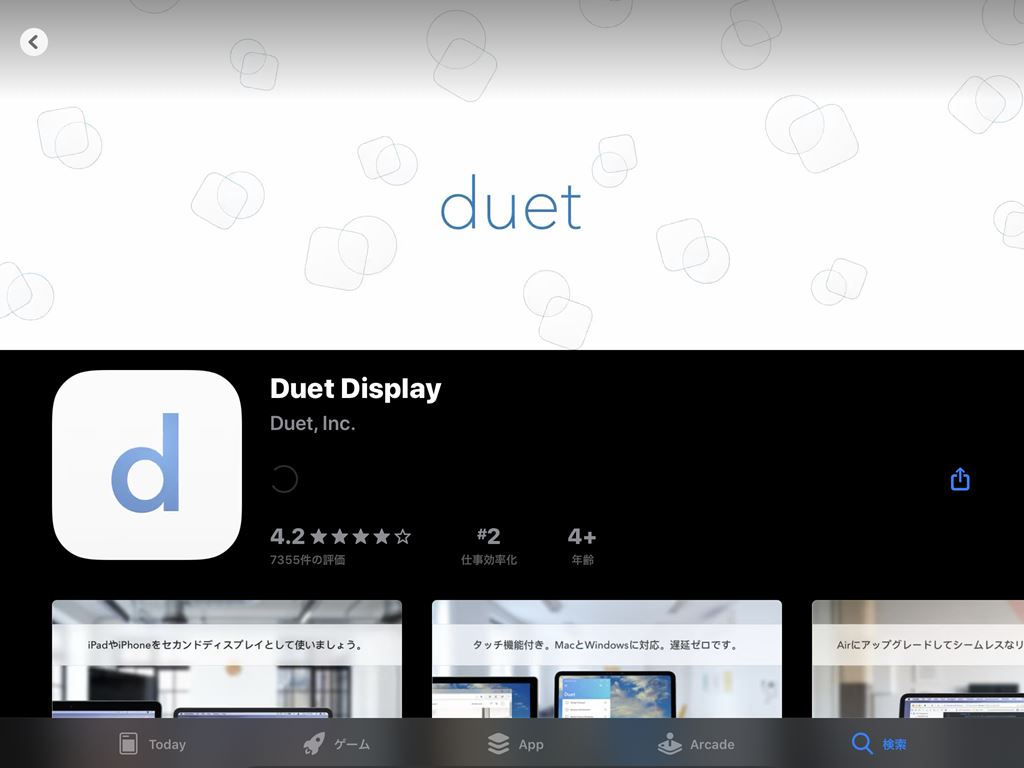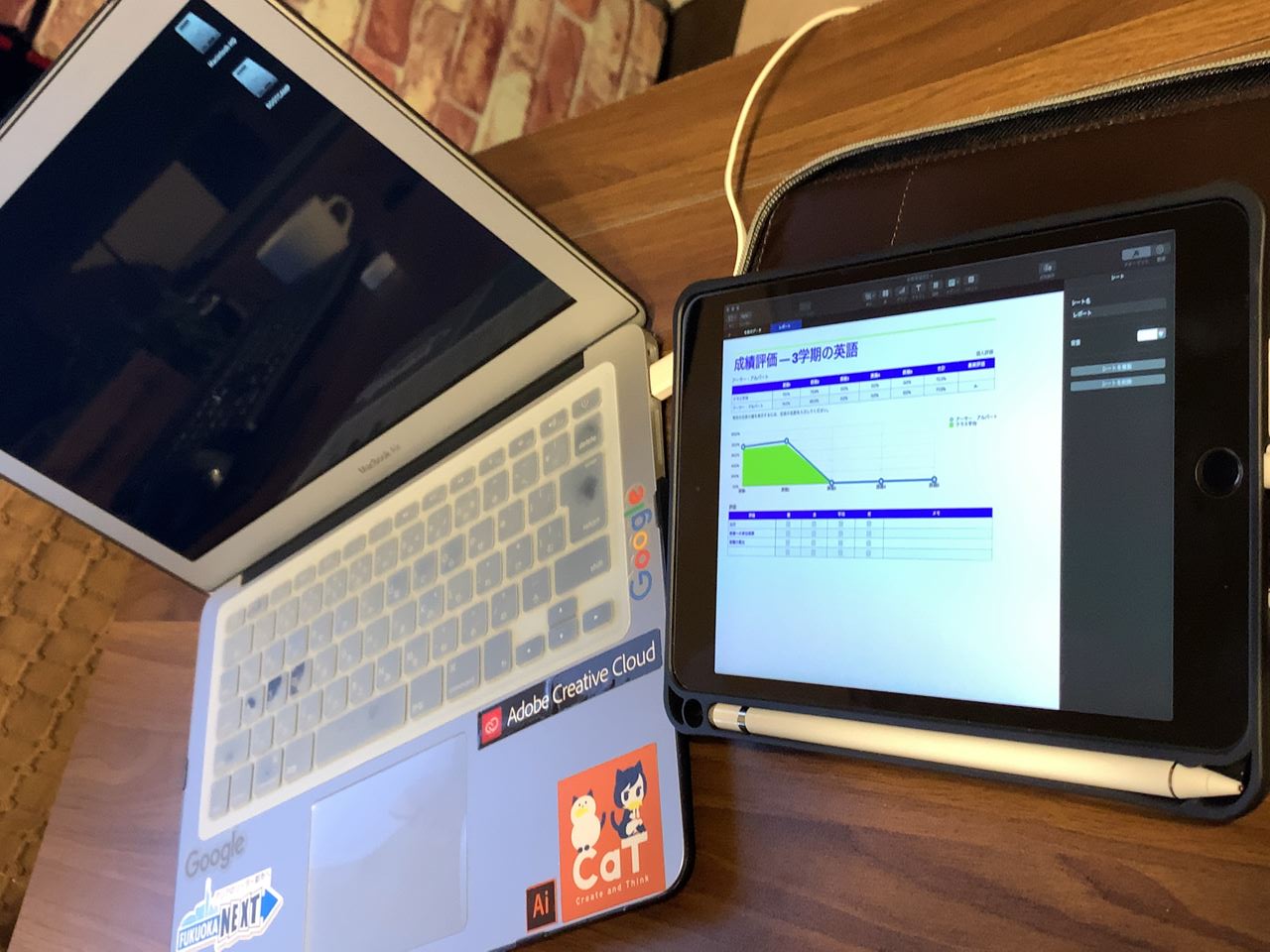
Macであれば標準でiPadをセカンドディスプレイ化できる「Sidecar」といった機能がありますが、「macOS Catalina」以上が条件であったり、iPad側も(iPad (第 6 世代) 以降など)最近のものである必要があります。古いMacだったりipadの世代が条件に合わない製品でもセカンドディスプレイ化できる便利なアプリが「Yam Display」です。
Yam Display Free
iPadやiPadminiをPCのセカンド(サブ)ディスプレイ化できる便利なアプリです。Free版は広告が表示されるなど制限がありますが、無料で使えます。
使い方は簡単で、まずはアプリをiPad側にインストールします。

Yam Display Freeアプリ - App Store
Yamstu Inc.の「Yam Display Free」をApp Storeでダウンロードしてください。スクリーンショット、評価とレビュー、ユーザのヒント、「Yam Display Free」に似たゲームを見ることなどができます。
apps.apple.com
アプリを開くと上部に手順が表示されます。
1.MacにYam Displayをインストールします
2.USBケーブルで接続します
これだけです。
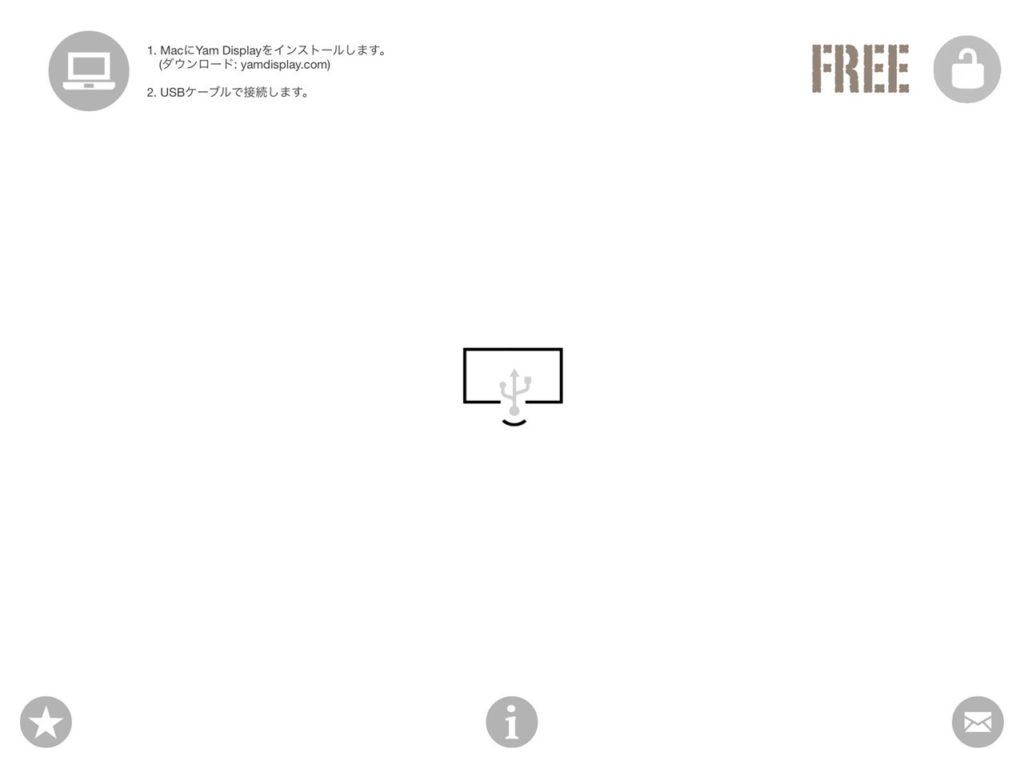
アプリ側は、以上で設定完了です。
Macにアプリをインストール
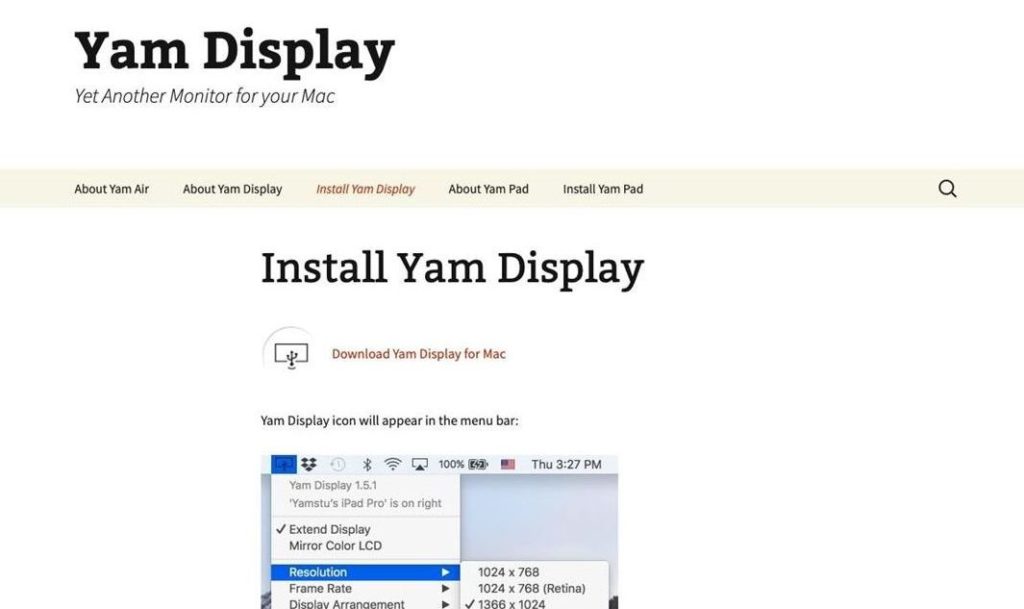
公式サイトからインストールファイルをダウンロードします。
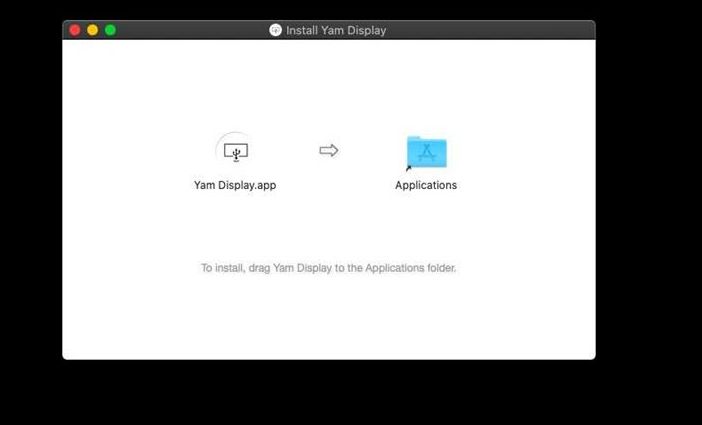
Macにインストールします。
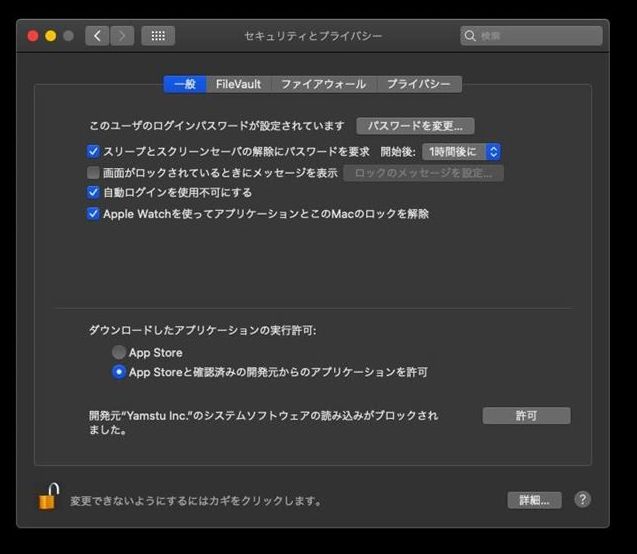
Yam Displayを利用する際はMacの「セキュリティとプライバシー」からコンピューターの制御の許可を与える必要がありますので与えます。
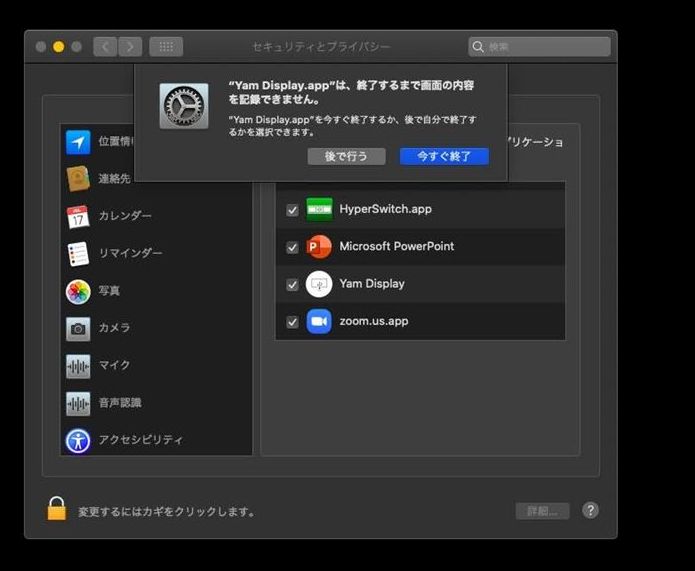
あとは、双方のアプリを立ち上げて、USBケーブルでiPadとMacを繋げば完了です。
デュアルディスプレイになりました!

Free版は7分制限(広告表示)がありますが、ちょっと使う分には問題無い時間かと思います!使用頻度が高そうであれば、有料版もおすすめです。

Yam Pad - Drawing Tablet App - App Store
Download Yam Pad - Drawing Tablet by Yamstu Inc. on the App Store. See screenshots, ratings and reviews, user tips, and ...
apps.apple.com
MacとiPad(mini)をお持ちであれば、便利ですのでぜひお試し下さい^o^)/